
Windows Vistaで中国語を入力する方法(IMEの設定)
Windows Vistaには、中国語を入力するためのIMEというツールが無料で備わっています。少し設定を変えるだけですぐに中国語を入力できるようになります。
ここでは、Windows VistaのBusiness Editionを例にとって説明します。
(Windows8の場合はこちら)
(Windows7の場合はこちら)
(Windows XPの場合はこちら)

1.中国語を入力するためのツール(IME)をインストールします。
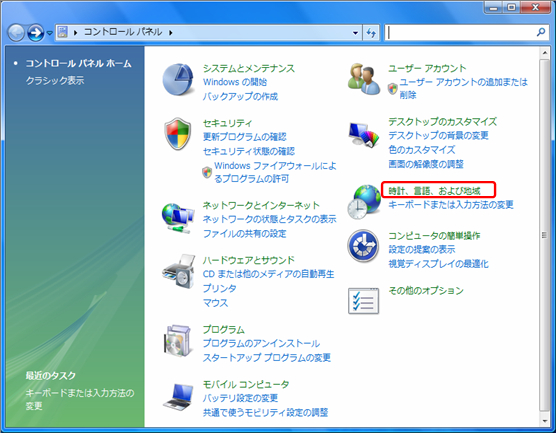
まずはじめに、コントロールパネルの中の「時計、言語、および地域」を開きます。
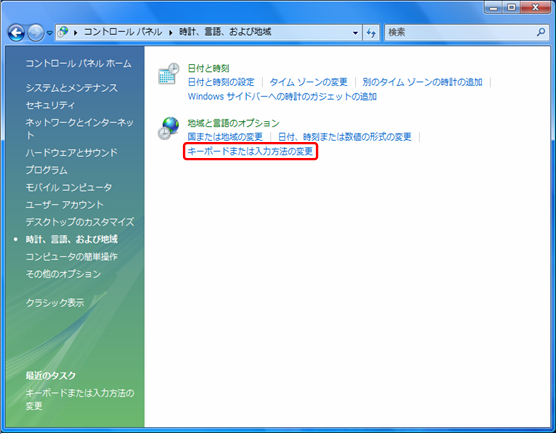
その中にある、「キーボードまたは入力方法の変更」を開きます。
(地域と言語のオプションというウィンドウが立ち上がります。)
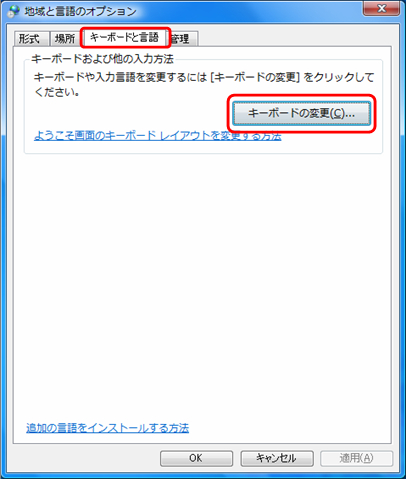
「キーボードと言語」の中にある、「キーボードの変更」を押します。
(テキストサービスと入力言語というウィンドウが立ち上がります。)
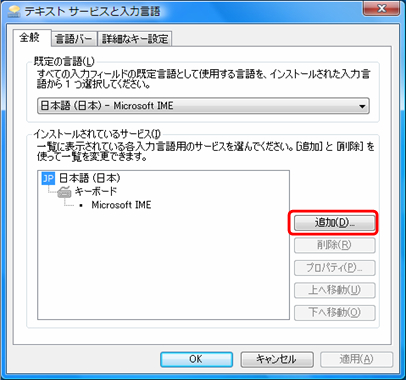
「追加」を押します。
ズラっと言語がでてきましたよね。
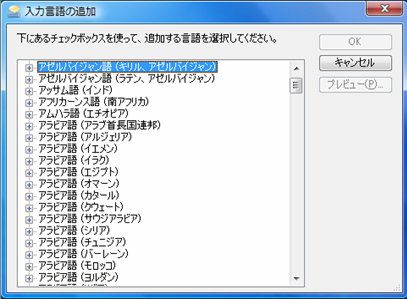
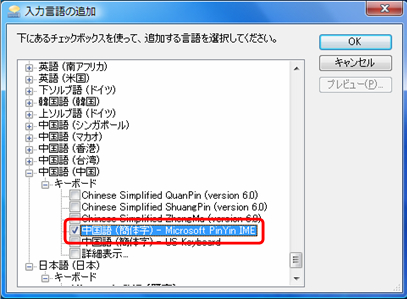
かなり下のほうにある、「中国語(中国)」を開き、
「中国語(簡体字) - Microsoft PinYin IME」にチェックを入れ、OKボタンを押します。
中国語が追加されていることを確認し、適用ボタンを押せば完了です。
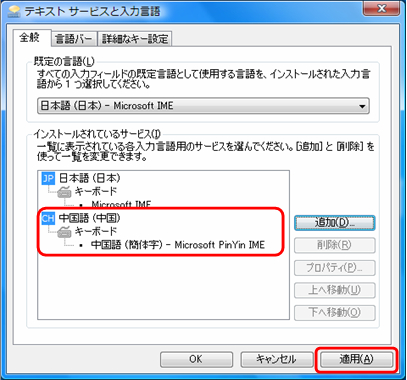
以上でIMEのインストールは完了です。
2.中国語を入力してみよう
下記の様に、IMEの「JP」となっている部分をクリックし、「CH」中国語(中国)を選択します。
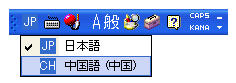
表示が少し変わり、このようになったはずです。

では、「你」を入力してみましょう。「ni」とタイプした後に、「スペース」を押すと変換されます。

こんな感じです。

尚、IMEの「日本語」「中国語」の切り替えは、「Alt」+「Shift」でも変更できます。また、中国語のIMEの時に「Shift」だけを一回押すと「直接入力」に切り替わってしまいます。間違えやすいので注意してください。
ちなみに、この「直接入力」とは、アルファベットだけを入力するモードのことです。「スペース」を押しても変換されない場合は、「直接入力」になっている可能性があります。再度「Shift」だけを一回押すことで中国語入力のIMEに戻ります。
3.変換の操作方法
日本語のIMEと違って、変換の方法がちょっと変わっているので慣れるまで時間が掛かるかもしれません。基本操作を解説しますので、頑張って慣れてください♪
例えば、「li」と押します。

次に、「スペース」を1回押します。
(IME辞書が記憶している、最もよく使う漢字に変換されます)

次に、右矢印ボタン「→」を1回押します。
(変換の候補がずらっと出てきます)

候補から選ぶためには、下矢印ボタン「↓」を数回押します。
(つい右を押してしまいたくなるが、我慢です!ビギナー要注意)

候補を選択した状態で、「スペース」を押します。

最後に「Enter」キーを押して確定です。



